
quik
软件截图
软件介绍
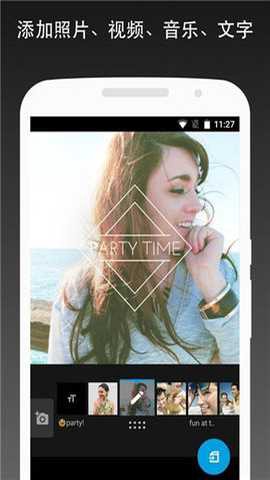
Quik就是一款让你随手就能剪出大片的视频编辑神器,特别适合喜欢拍视频、想快速分享精彩瞬间的朋友。不管你是想剪个旅行Vlog、记录日常,还是给社交媒体做个酷炫短视频,它都能帮你轻松搞定,效果还特别专业。
软件简介
1. Quik的智能剪辑功能是它的拿手好戏,能自动分析视频内容,然后配上节奏感超棒的音乐和过渡效果,你基本不用动手,它就能帮你搞定一个像样的成品。
2. 软件里内置了各种风格模板,从炫酷到温馨,总有一款适合你。你只需要选个模板,导入视频,剩下的就交给Quik,几分钟就能出片。
3. 导出视频时支持高清画质,而且一键就能分享到微信、抖音、微博这些平台,省心又省力。
Quik怎么剪辑视频
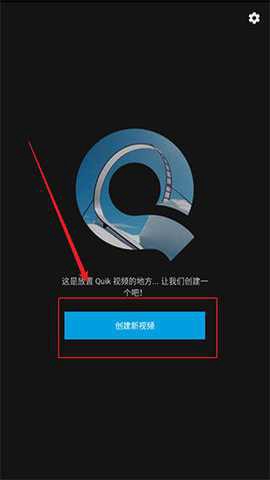
1、打开Quik后,直接点【创建新视频】开始操作,别犹豫,点就对了。
2、从相册里选一个你想剪的视频,然后点右上角的【勾】确认导入。
3、视频导入后,你会看到编辑界面,直接点【编辑】按钮进去。
4、在编辑菜单里找到【修剪】选项,点它。
5、进入修剪界面后,选择【手动】模式,这样你就能自由控制裁剪范围了。
6、拖动视频左右两边的滑块,把不需要的部分剪掉,然后点【勾】确认。
7、修剪完成后,按手机上的返回键,回到主界面。
8、在主界面下方,挑一个你喜欢的主题模板,给视频加点特效和风格。
9、选好主题后,点【保存】按钮,进入保存环节。
10、在保存界面,选择【保存而不分享】,这样视频就直接存到手机里了。
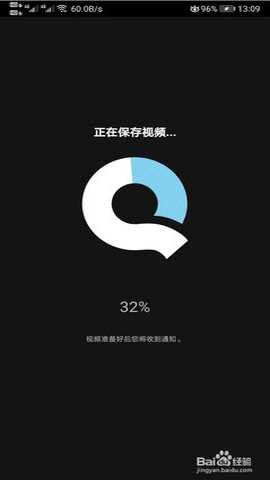
11、等进度条走完,视频就保存好了。
12、看到这个完成界面,就说明你的视频剪辑大功告成了。
Quik怎么调时长
打开Quik,选好视频后,你会看到视频片段的缩略图排列在时间线上。点一下你想调整时长的那个片段,就会弹出编辑选项。找到时间轴或者时长调整的滑块,直接拖动就能增加或减少片段长度。调整到满意后,点保存就行,超级简单。
![quik[图1]](https://static.down8818.com/uploads/20260706/6a4b304b790bb1.49974223.png)
软件亮点
1. Quik的上手难度几乎为零,哪怕你之前从没碰过视频编辑软件,也能在几分钟内剪出像样的作品,完全不用看教程。
2. 这软件更新得挺勤快,隔段时间就有新特效、新模板上线,让你总有新鲜感,不会觉得腻。
3. 跨平台用起来也很方便,手机、平板、电脑都能装,走到哪剪到哪,数据还能同步,真心实用。